
🧭 Mappa Rapida: Di Cosa Ti Occupi?
Identifica il tuo ruolo per andare direttamente alle istruzioni che ti servono
Direzione Generale & Amministratori
Per chi opera nella sede centrale di Milano o coordina l'intero Gruppo su scala nazionale.
- Visione d'insieme sulle 21 Sedi e 11 Società
- Creazione e profilazione utenti Microsoft 365
- Invio e verifica report del lunedì ore 07:30
- Protezione Tamper Guard anti-manomissione NAP
Regional Manager & Direttori di Presidio
Per chi gestisce i poli territoriali (Liguria, Lazio, Toscana, Piemonte, Lombardia, Campania).
- Cruscotto circoscritto alle sole sedi del proprio polo
- Presa in carico reclami Service Recovery entro 24h
- Telefonata al paziente con 8 azioni correttive
- Risposta alle recensioni Google con Healthcare AI
1 Fondamenti Comuni a Tutti gli Utenti
Cosa devi sapere prima di iniziare a lavorare
1.1 Come Accedere alla Piattaforma (In 3 Clic)
Zero password da ricordare: sei già collegato al tuo account aziendale PureLabs
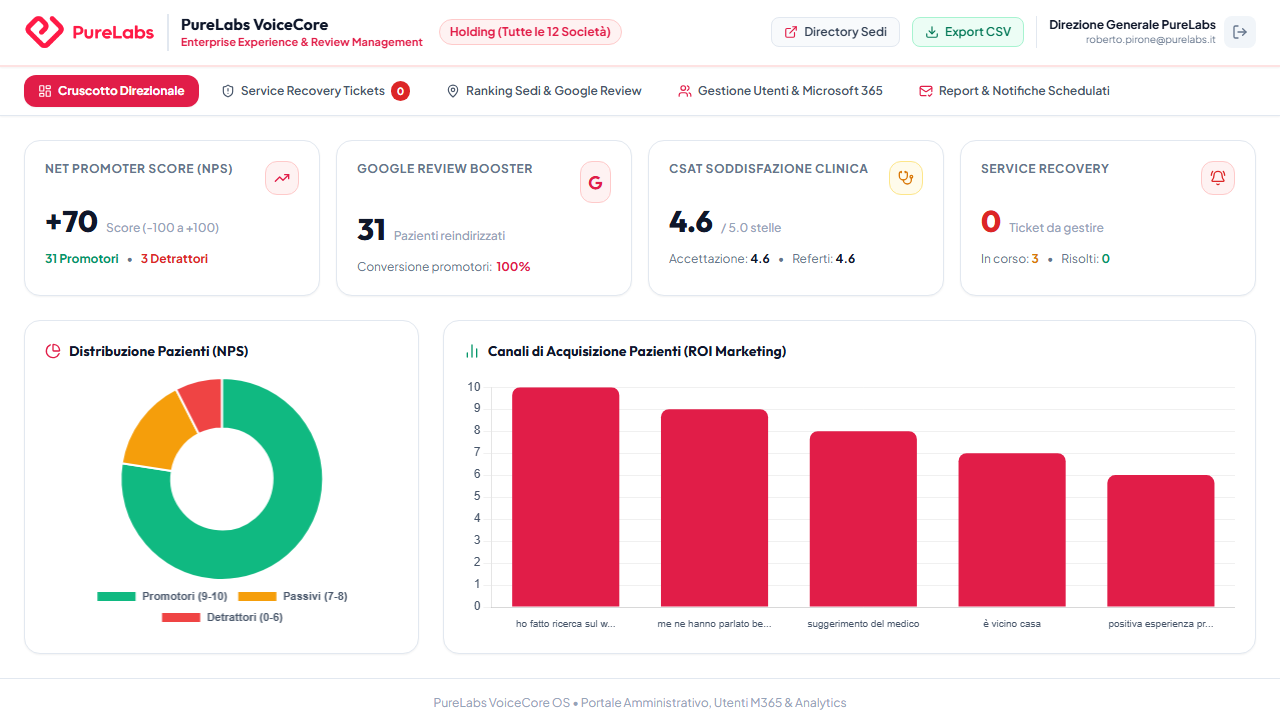
1.2 Il Vocabolario di Base: Cosa Significano i Colori e le Sigle?
Tieni questa tabella a portata di mano: ti spiega cosa significano i numeri che vedi ogni giorno
| Sigla / Concetto | Cosa Vuol Dire Semplice | Quando è Verde (Bene) | Quando è Rosso (Allarme) |
|---|---|---|---|
| NPS | Punteggio da -100 a +100 che misura se i pazienti consigliano i nostri centri ad amici e parenti. | Sopra +70 (Eccellenza) | Sotto +30 (Troppi scontenti) |
| Promotore | Paziente entusiasta che ha dato voto 9 oppure 10 al questionario. | Viene guidato a scrivere 5★ su Google Maps! | — |
| Detrattore | Paziente arrabbiato o deluso che ha dato voto da 0 a 6. | — | Scatta il blocco Google e si apre un TICKET! |
| Service Recovery | L'attività di richiamare al telefono il paziente scontento entro 24 ore per ascoltarlo e risolvere il problema. | Chiamato entro 24h con scuse e soluzione | Lasciato senza risposta oltre le 24h |
| SLA < 24h | Il tempo massimo imposto dalla Direzione Sanitaria per telefonare al paziente: 24 ore. | Telefonata effettuata in giornata | Allarme rosso: ritardo grave di sede |
1.3 Il Bivio Intelligente del Questionario Pazienti
Come VoiceCore protegge il brand ed eleva le recensioni pubbliche a 5 stelle
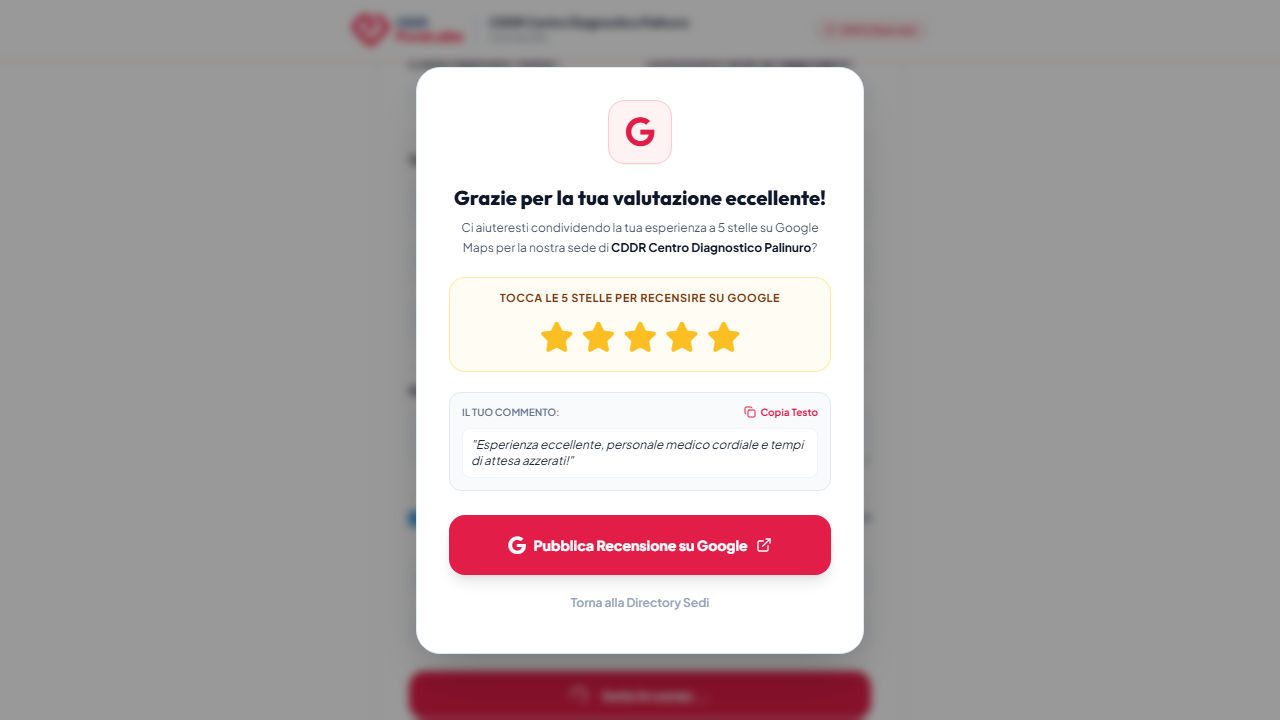
RAMO A: Paziente Promotore (Voto 9 o 10)
Il paziente è entusiasta del servizio. Il sistema apre il Google Review Booster: gli mostra la scheda esatta della clinica con il testo positivo già pronto, e con un solo clic su "Copia & Incolla su Google" pubblica 5 stelle d'oro!
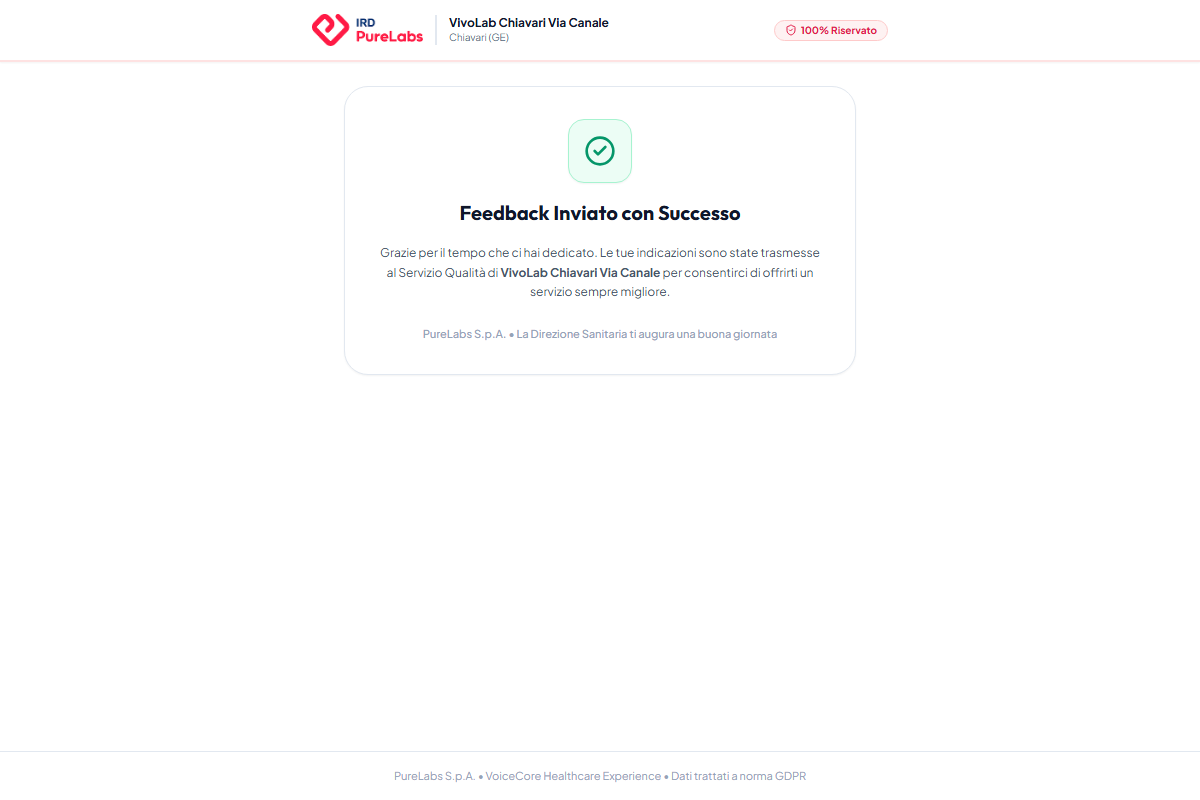
RAMO B: Paziente Detrattore (Voto da 0 a 6)
Google Maps viene BLOCCATO al 100%! Il paziente non vede alcun link pubblico. Riceve invece una schermata di scuse rassicurante e nel sistema compare subito un Ticket Rosso per il Regional Manager.
GUIDA UTENTE HOLDING (Direzione Generale)
Per il Management Centrale PureLabs a Milano (Visione su 21 Sedi, 11 Società, Tutta Italia)
2.1 Il Tuo Cruscotto Direzionale Nazionale
Come leggere in 30 secondi lo stato di salute di tutta la rete PureLabs
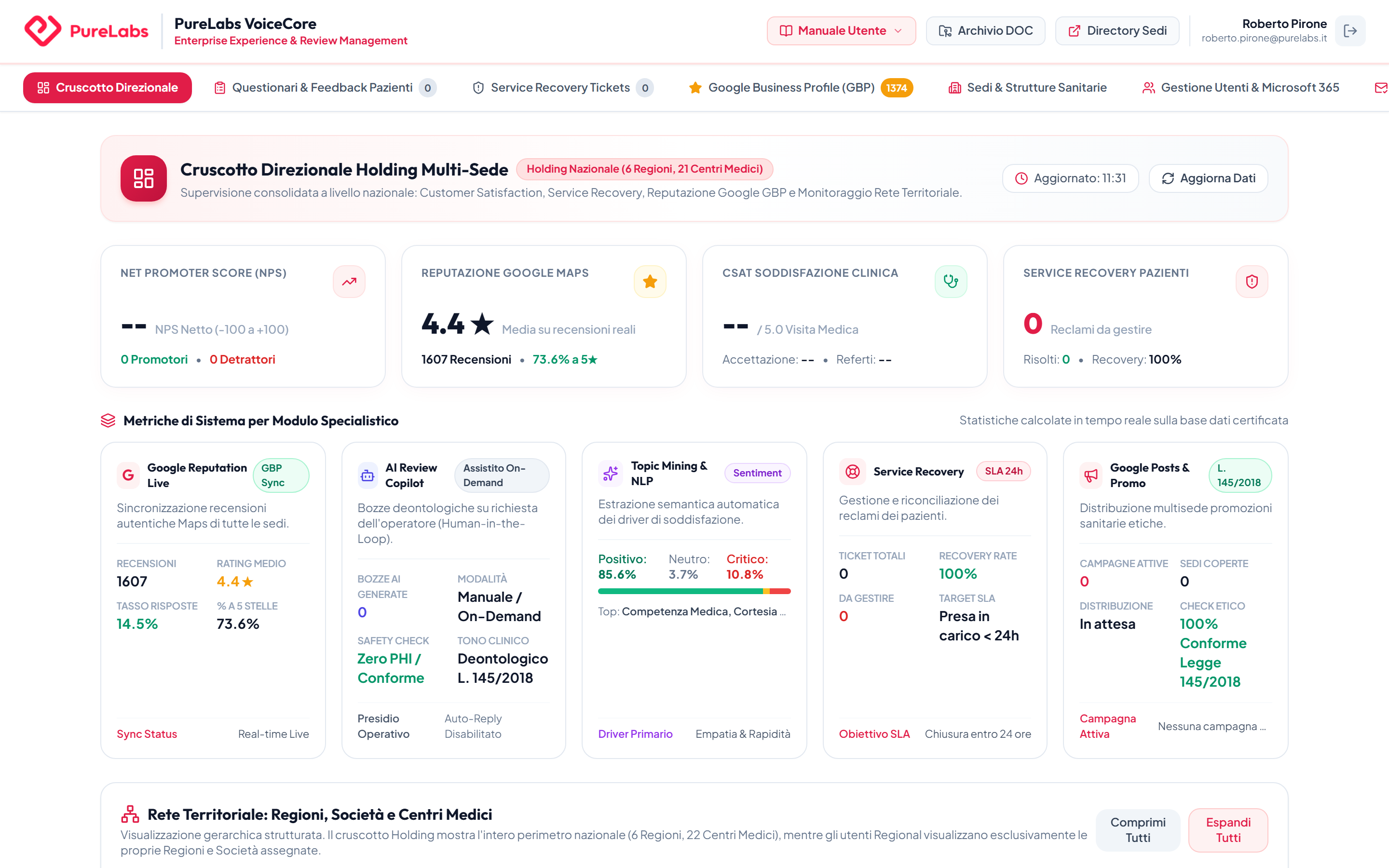
Mostra il punteggio netto ponderato calcolato con formula Bain su tutti i questionari d'Italia.
La media reale su oltre 1.600 recensioni Google delle nostre 21 sedi con % esatta a 5 stelle.
Media a stellette delle 3 aree: Accoglienza al desk, Medici/Infermieri e Consegna referti.
Quanti ticket sono aperti nel territorio e la % di casi risolti felicemente entro 24 ore.
2.2 Come Creare e Abilitare un Nuovo Utente Microsoft 365
Solo l'Holding ha accesso a questo pannello di amministrazione
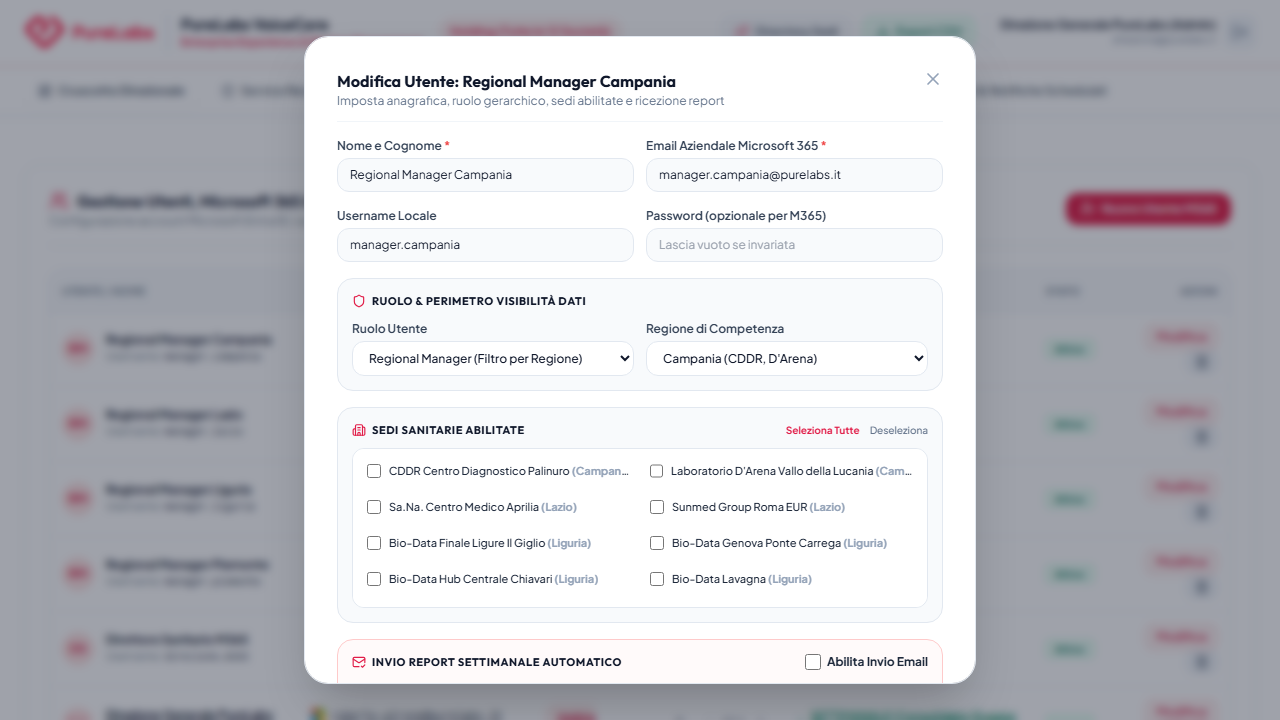
Quando arriva un nuovo Direttore Sanitario o un nuovo Regional Manager, non serve creare password. Basta registrarlo nel pannello:
- Vai nel tab in alto: "Gestione Utenti & Microsoft 365".
- Fai clic sul pulsante rosso in alto a destra: "+ Nuovo Utente".
- Inserisci il Nome Completo e l'Email Aziendale (es. michela.mosto@purelabs.it).
- Nel campo Ruolo di Sistema scegli:
- holding: Solo per la Direzione Generale di Milano.
- regional: Per i manager di polo o direttori di sede.
- Se hai scelto regional, seleziona la sua Regione di Competenza (es. Liguria e Toscana).
- Fai clic su "Salva Utente": l'utente è immediatamente attivo!
2.3 I Report del Lunedì & Come Fare Test Sicuri
Come verificare l'invio delle email senza rischiare di intasare le caselle dei colleghi
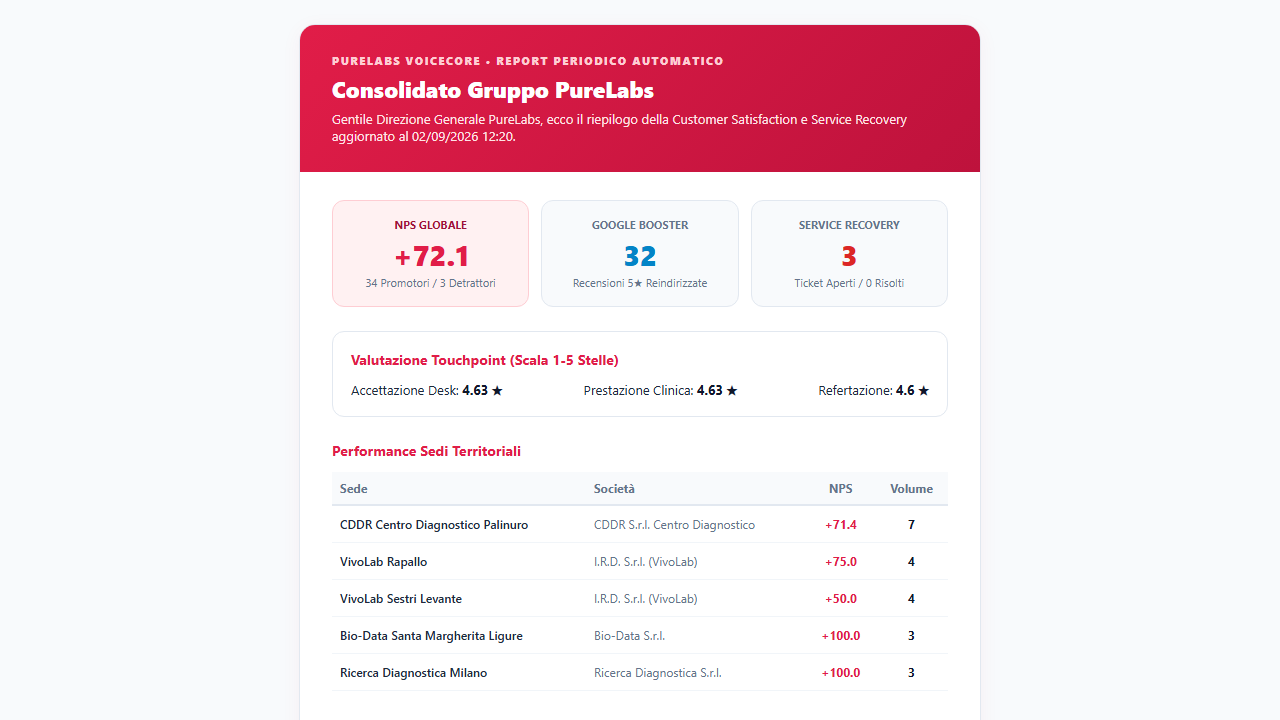
Ogni lunedì mattina alle 07:30 VoiceCore genera i riepiloghi e li invia automaticamente tramite Microsoft Graph Mail API con mittente certificato notifiche@purelabs.it.
Il pulsante verde in testata invia il report Holding solo ed esclusivamente a te (roberto.pirone@purelabs.it). Zero rischi per gli altri manager!
Vuoi vedere esattamente come riceve il report il collega della Campania o della Liguria? Clicca "Invia a Me" sulla sua riga: la mail arriverà a te con i suoi dati!
Apre il report grafico completo in una nuova scheda del browser a schermo intero senza spedire alcuna email di rete.
2.4 Tamper Guard: Protezione Anti-Manomissione Google Maps
Come la Holding protegge i numeri di telefono e gli indirizzi dei 21 centri medici
Su Google Maps chiunque (inclusi concorrenti scorretti) può suggerire modifiche a un numero di telefono. VoiceCore include il motore Tamper Guard:
- Fotografa i dati anagrafici esatti (NAP: Nome, Indirizzo, Telefono) di tutti i 21 centri.
- Se rileva una modifica non autorizzata, esegue il rollback automatico in meno di 0.05 secondi ripristinando il numero ufficiale PureLabs.
- Registra l'indirizzo IP e la data dell'attacco nel registro di sicurezza aziendale.
2.5 Configurazione Account Business Google & Delega Noetica
Come collegare l'Account Centralizzato Noetica (gruppopurelabs@gmail.com) e il Location Group di rete
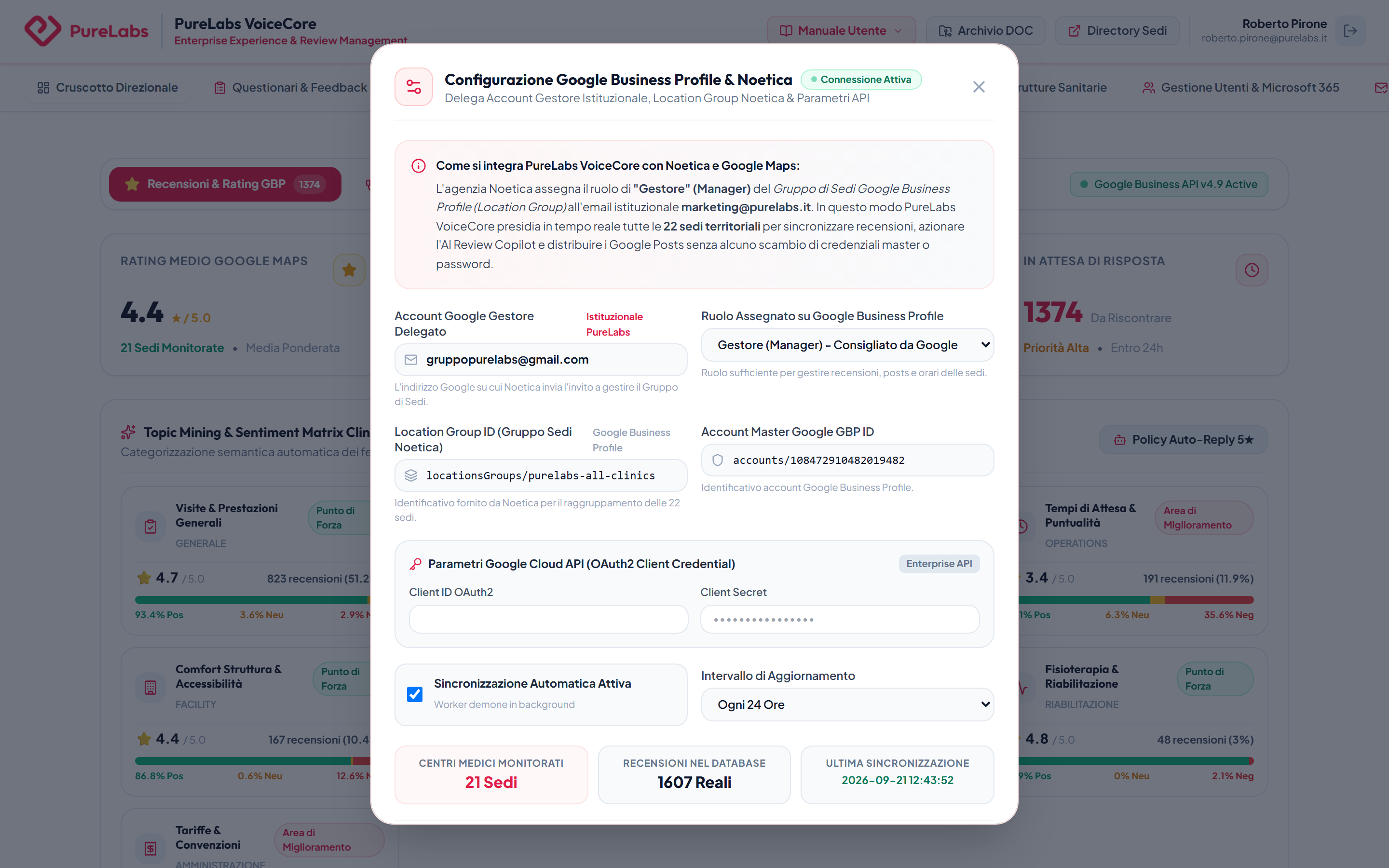
L'agenzia Noetica ha attivato l'account Google istituzionale gruppopurelabs@gmail.com. Questo account rappresenta l'identità centralizzata di PureLabs per supervisionare le 21 schede Google Maps senza usare credenziali personali.
Noetica assegna a questo account il ruolo di "Gestore" (Manager) del Location Group (Gruppo Sedi). Questo ruolo consente a VoiceCore di leggere le recensioni, azionare l'AI Copilot e pubblicare i Google Posts mantenendo Noetica come proprietario tecnico.
- Accedi con profilo Holding e vai nella scheda Google Business Profile (GBP) (
#tab-gbp-hub). - Clicca in alto a destra su "Configura GBP & Gestore".
- Verifica che l'indirizzo sia impostato su
gruppopurelabs@gmail.come il ruolo suGestore (Manager). - Controlla che il selettore "Sincronizzazione Automatica" sia attivo (intervallo consigliato: 4 ore o 24 ore) e clicca "Salva Configurazione".
GUIDA UTENTE REGIONAL (Poli Territoriali)
Per i Regional Manager, Direttori Sanitari di Presidio e Responsabili Customer Care di Sede
3.1 Il Tuo Cruscotto Filtrato per Sede
Solo i tuoi Centri Medici territoriali, zero confusione e zero distrazioni
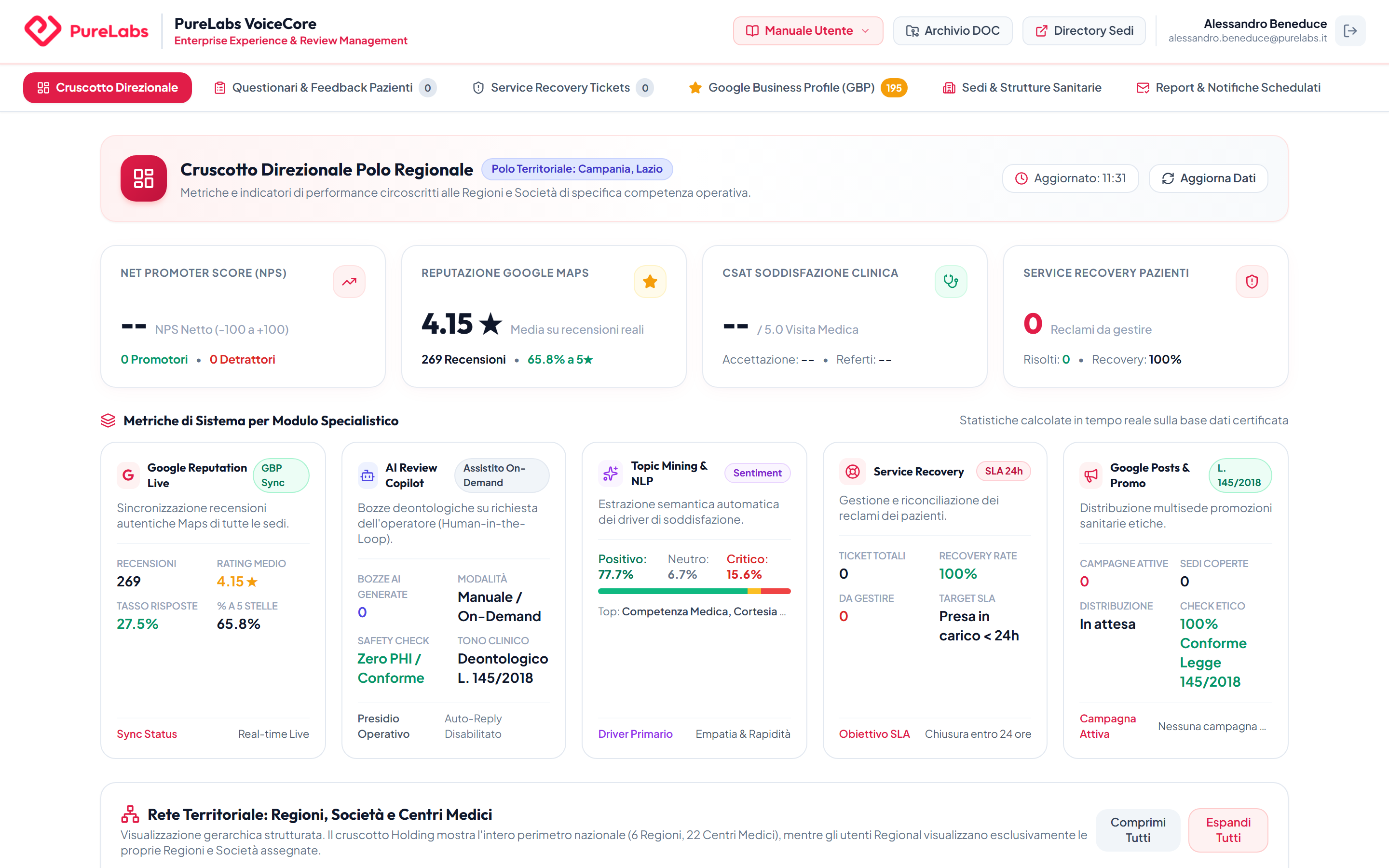
Perché il sistema ti assegna esattamente le sedi che dirigi tu (es. se sei Responsabile Liguria, vedrai Chiavari, Rapallo, Sestri Levante, Lavagna, Recco, Sarzana). I dati degli altri poli sono nascosti per tutelare la riservatezza e consentirti di focalizzarti al 100% sulla qualità della tua squadra.
3.2 Come Gestire un Reclamo: Service Recovery < 24h
Questa è la tua operazione quotidiana più importante: disinnescare i malumori prima che finiscano online
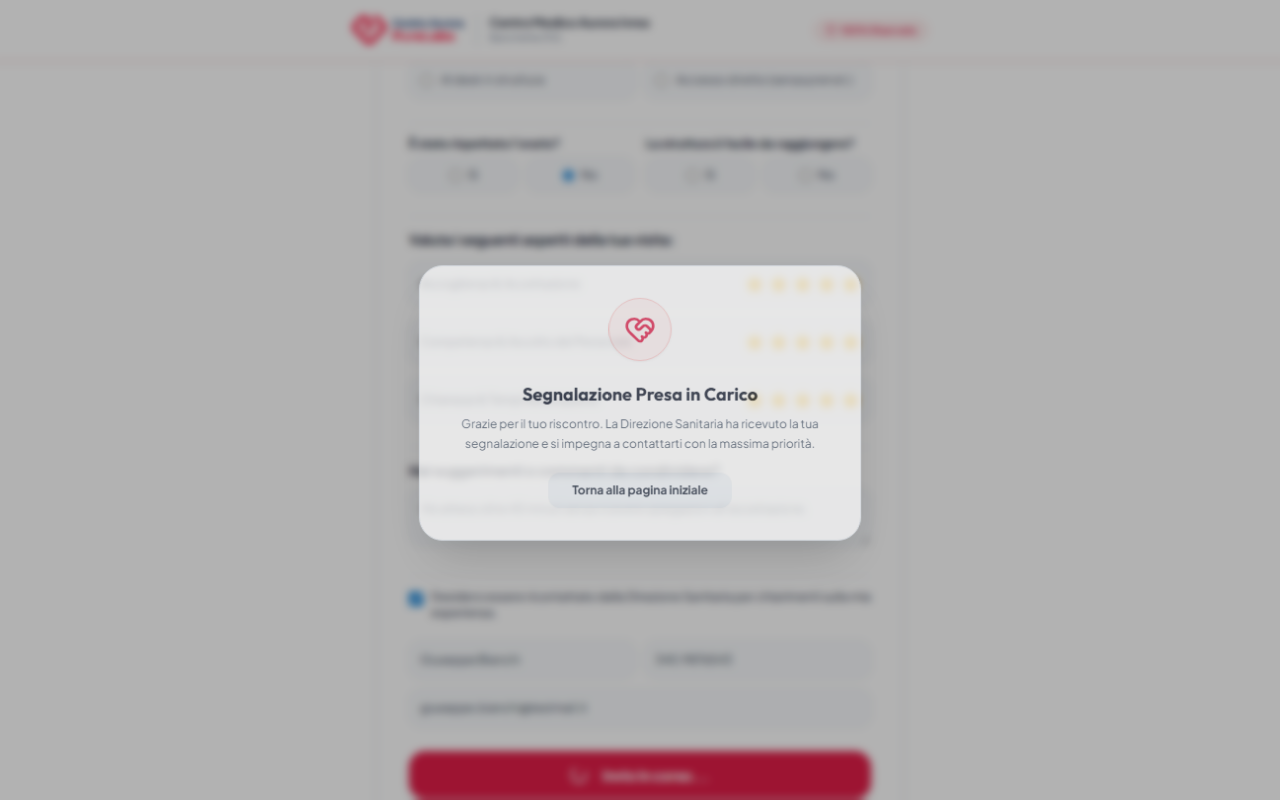
Guida Pratica: Cosa Fare Passo per Passo Quando Arriva un Ticket
Se sul tab "Service Recovery Tickets" vedi un pallino rosso con un numero, fai clic per aprire la lista dei pazienti da chiamare.
Clicca su "Gestisci Ticket": leggi il nome del paziente, il numero di telefono e il motivo del reclamo (es. ritardo referto, sgarbo al bancone).
Cambia lo stato in IN_LAVORAZIONE. Componi il numero: presentati con garbo a nome della Direzione Sanitaria ed ascolta il paziente senza interrompere.
Seleziona cosa avete concordato (es. Chiarimento, Scuse Formali, Reinvio Referto), scrivi due righe di note e clicca su "RISOLTO"!
3.3 Come Consultare i Questionari dei Pazienti
Leggi i commenti in tempo reale e scarica gli elenchi per le tue riunioni
Nel tab "Questionari & Feedback Pazienti" hai a disposizione potenti filtri veloci:
- Metti la spunta su "Solo con commenti scritti" per scartare i questionari vuoti e leggere solo cosa scrivono le persone.
- Filtra per Clinica per vedere l'andamento di un singolo centro medico.
- Clicca sul pulsante "Esporta Excel / CSV" per avere il file da proiettare durante la riunione con i medici o i coordinatori.
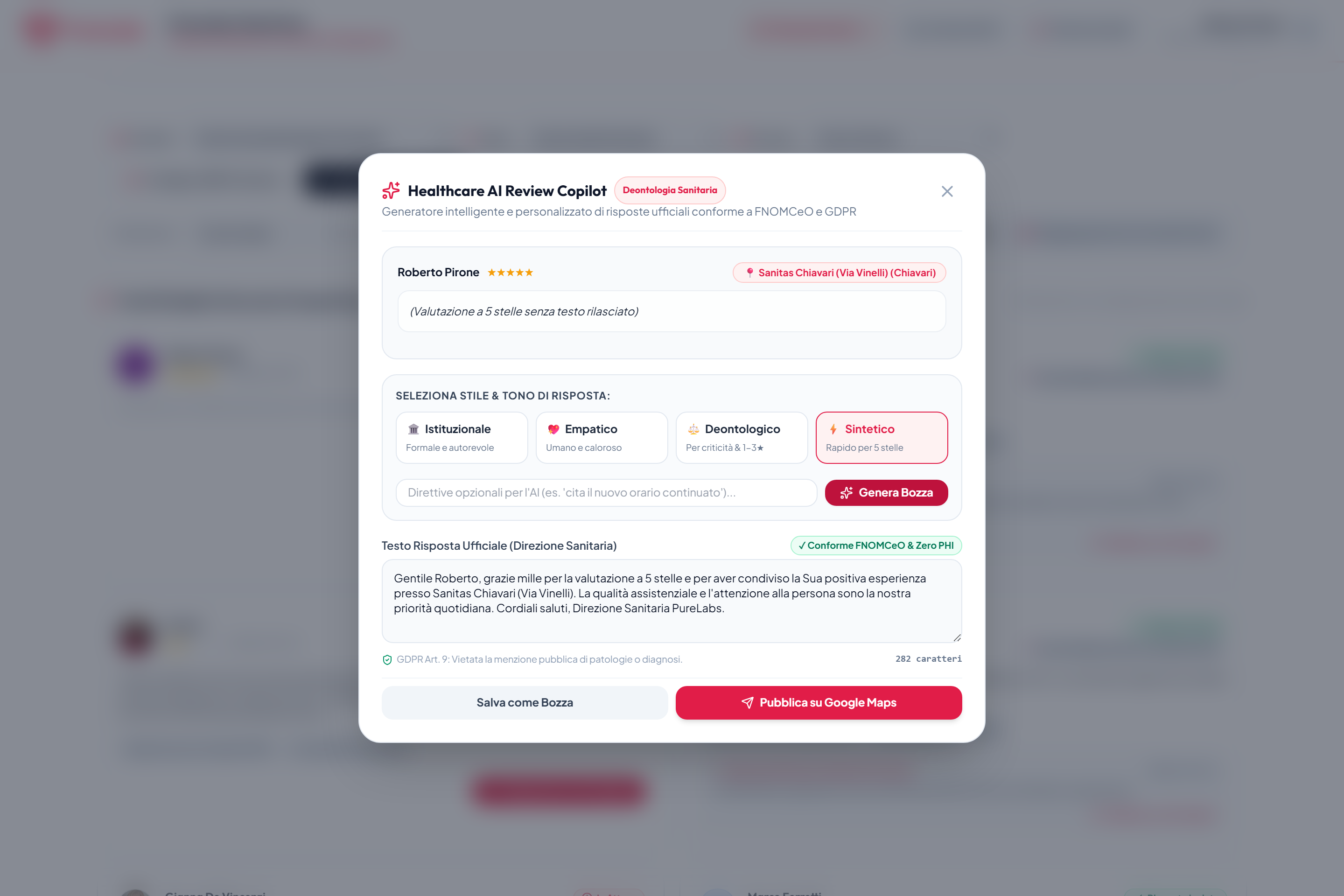
3.4 Rispondere alle Recensioni Google Maps con l'AI Copilot
Risposte perfette in 5 secondi senza rischiare violazioni deontologiche o di privacy
Rispondere alle recensioni su Google Maps è fondamentale per scalare la classifica territoriale, ma rispondere in modo scorretto può costare una sanzione dall'Ordine dei Medici (FNOMCeO).
- Seleziona la recensione contrassegnata in arancione: "In attesa di risposta".
- Fai clic su "Genera Risposta con AI Copilot".
- L'AI creerà un testo impeccabile, empatico e conforme al 100% al GDPR.
- Rileggi e clicca su "Pubblica Risposta su Google"!
4 Domande Frequenti (FAQ) & Risoluzione Problemi
Le risposte immediate ai dubbi più comuni
Mantieni la calma, non interrompere e non metterti sulla difensiva. Usa la formula: "Comprendo perfettamente il suo disappunto e mi scuso personalmente a nome della Direzione. Sono qui proprio per trovare una soluzione insieme a lei". Nove volte su dieci il paziente si rasserena e apprezza enormemente l'attenzione ricevuta.
No! Lascia il ticket su IN_LAVORAZIONE e scrivi nelle note la data e l'ora del tentativo. Fai almeno altri 2 tentativi in orari diversi. Solo se dopo 3 giorni non risponde potrai chiuderlo selezionando NESSUNA_AZIONE.
Se hai più account Microsoft aperti nel browser (es. un account scolastico o personale), il sistema potrebbe andare in confusione. Premi CTRL+SHIFT+N per aprire una finestra in incognito e accedi da lì.
Sì! Se il paziente richiama fornendo ulteriori dettagli, puoi riaprire il ticket dal cruscotto, aggiungere una nuova nota alla timeline cronologica e aggiornare lo stato.